
Ubuntu 安装与部署
本页介绍在 Ubuntu 上用 .deb 安装包部署 Fast-Https。.deb 是 Ubuntu / Debian 的软件包格式,用 apt 安装后会自动注册一个系统服务,可以实现开机自启。
开始前
- 所有命令都在服务器的终端里执行。
- 需要一个带
sudo权限的账号。sudo表示「用管理员权限执行这一条命令」,执行时可能要求输入密码。 - 默认站点占用 80 和 443 端口。云服务器请先到控制台放行这两个端口,并确认没有被 Nginx 之类的程序占用(第 3 步会检查)。
- 安装包要从 Gitee Releases 或 GitHub Releases 下载,版本号以页面上的最新版为准。
1 确认架构并下载安装包
不同处理器要用不同的安装包。先查架构:
dpkg --print-architecture
- 输出
amd64→ 下载文件名含amd64的包(大多数云服务器) - 输出
arm64→ 下载文件名含arm64的包
在服务器上下载安装包。下面以 amd64 为例,命令里的版本号请换成 releases 页上的最新版:
wget https://gitee.com/ncepu-bj/fast-https/releases/download/v1.6.0/fast-https_1.6.0_linux_amd64.deb
ls -lh *.deb
ls -lh 会列出刚下载的文件和大小,能看到文件就表示下载成功。也可以在 releases 页面点下载后把文件上传到服务器,效果一样。
| 架构 | 服务端安装包 | 下载 |
|---|---|---|
amd64 | fast-https_1.6.0_linux_amd64.deb | Gitee / GitHub |
arm64 | fast-https_1.6.0_linux_arm64.deb | Gitee / GitHub |
请选服务端包:fast-https-desktop 开头的是带图形界面的桌面版,服务器上不需要。
2 安装
进入安装包所在目录后执行。./ 表示「当前目录里的这个文件」,不能省略:
sudo apt install ./fast-https_1.6.0_linux_amd64.deb
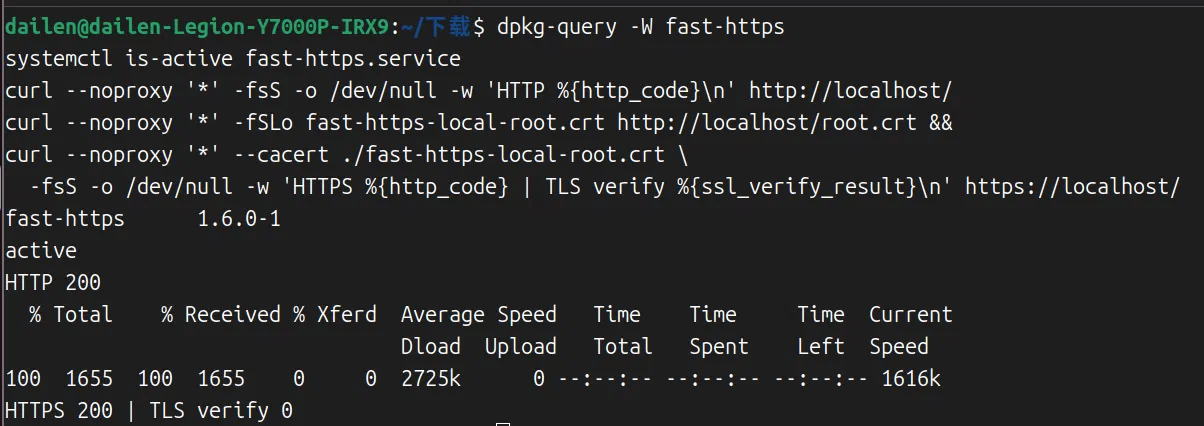
dpkg-query -W fast-https
arm64 系统请把文件名换成上表对应的 arm64 包。dpkg-query 会打印包名和版本,能看到 fast-https 就说明安装成功。
安装后的文件位置(以后改配置、找日志会用到):
| 用途 | 安装位置 |
|---|---|
| 命令 | /usr/bin/fast-https |
| 主配置 | /etc/fast-https/fast-https.json |
| 默认站点配置 | /etc/fast-https/conf.d/default.json |
| 默认站点目录 | /usr/share/fast-https/httpdoc/root/ |
| 证书目录 | /etc/fast-https/cert/ |
| 日志目录 | /var/log/fast-https/ |
3 启动服务
先检查 80 / 443 有没有被其他程序占用:
ss -ltn '( sport = :80 or sport = :443 )'
只输出一行表头(State Recv-Q ...)说明端口空闲,可以继续;如果列出了具体进程,说明端口被占用,需要编辑 /etc/fast-https/conf.d/default.json,把 listen 改成空闲端口,例如 [18080, "18443 ssl h2"],后面验证时也要换成对应的端口。
安装包已经注册了名为 fast-https.service 的 systemd 服务。systemd 是 Linux 管理后台服务的组件,systemctl 是操作它的命令。
sudo systemctl start fast-https.service
systemctl is-active fast-https.service
第二条命令应输出 active,表示服务正在运行。
4 验证默认站点
先测 HTTP:
curl --noproxy '*' -fsS -o /dev/null -w 'HTTP %{http_code}\n' http://localhost/
看到 HTTP 200 就成功了。200 是「请求成功」的状态码;--noproxy '*' 让这条本机请求绕过代理,避免机器上的代理设置影响结果。
首次启动会为 localhost 生成一张由本地 CA 签发的证书。下面先下载这张 CA 证书,再用它校验 HTTPS 连接:
curl --noproxy '*' -fSLo fast-https-local-root.crt http://localhost/root.crt &&
curl --noproxy '*' --cacert ./fast-https-local-root.crt \
  -fsS -o /dev/null -w 'HTTPS %{http_code} | TLS verify %{ssl_verify_result}\n' https://localhost/
HTTPS 200 | TLS verify 0 表示 HTTPS 正常,0 代表证书校验通过。
如果服务器就在你面前且有桌面,在浏览器打开 http://localhost/ 可看到默认首页。如果服务器在云上,要在你自己电脑的浏览器里打开 http://<服务器公网 IP>/,而不是 localhost——localhost 永远指正在操作的那台机器。
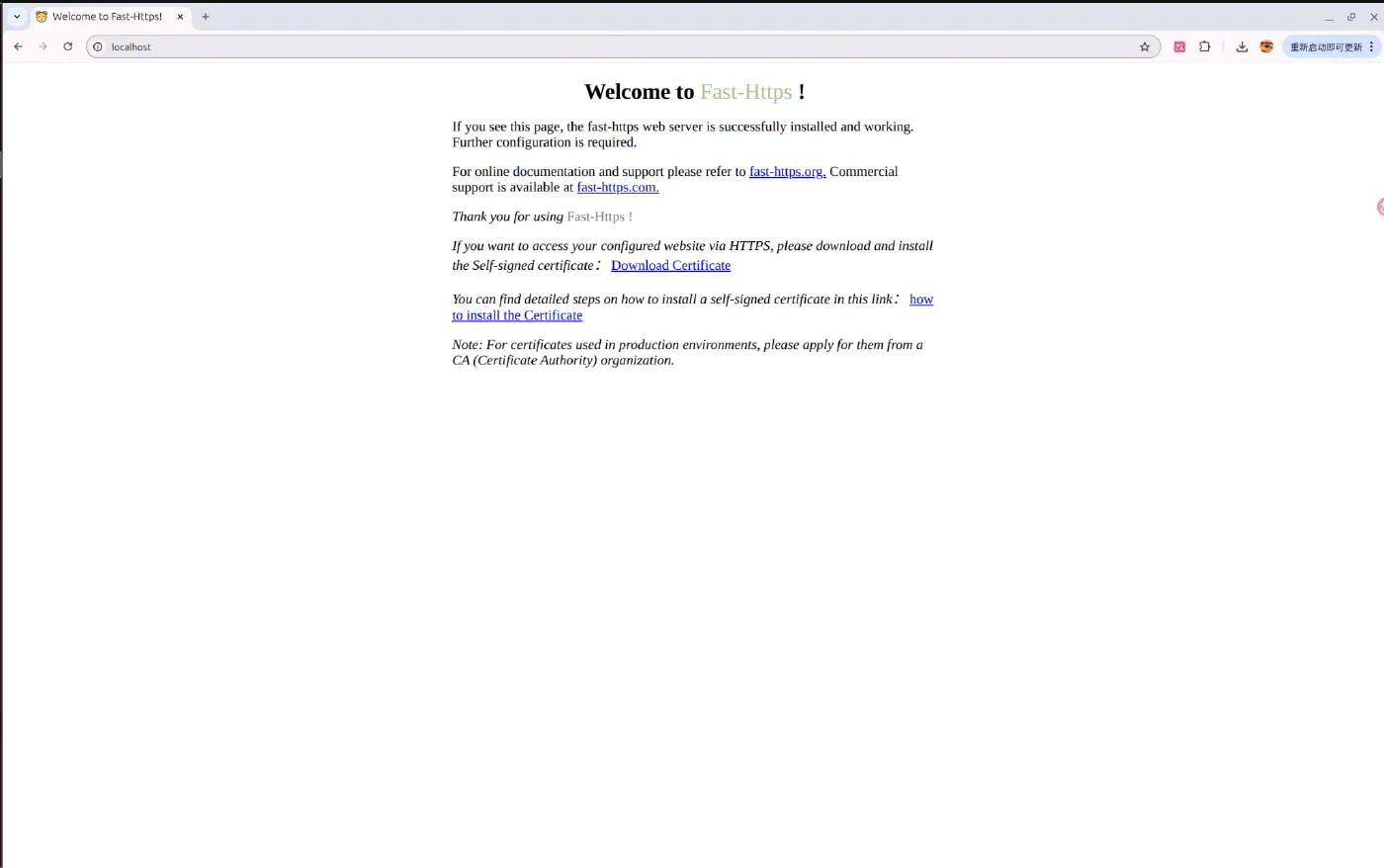
用浏览器打开 HTTPS 时会出现「证书不受信任」的提示,这是自签名证书的正常现象,测试时可以选择继续访问;正式对外服务应配置与域名匹配的证书。
5 管理服务
安装包已注册 fast-https.service,日常用 systemctl 管理:
sudo systemctl enable --now fast-https.service   # 立即启动并设置开机自启
sudo systemctl restart fast-https.service        # 修改配置后重启
systemctl status fast-https.service --no-pager   # 查看运行状态
sudo journalctl -u fast-https.service -n 30 --no-pager  # 查看最近日志
仅做本机测试时,验证完可以停止;disable --now 会同时取消开机自启:
sudo systemctl stop fast-https.service
sudo systemctl disable --now fast-https.service
需要卸载软件但保留配置、证书和日志时:
sudo apt remove fast-https
6 常见问题
| 现象 | 怎么处理 |
|---|---|
| 下载时报 404 | 版本号写错了,去 releases 页核对最新的 tag 和文件名 |
apt 提示找不到文件 | 确认当前目录就是安装包所在目录,命令里的 ./ 和文件名拼写要正确 |
is-active 不是 active | 用 systemctl status fast-https.service --no-pager 看报错,再查日志 |
| curl 返回 000 或连接被拒 | 服务没起来,回到第 3 步;若改过端口,验证地址也要跟着换 |
| 自己电脑打不开页面 | 检查云安全组是否放行 80,且浏览器用的是服务器公网 IP |
对外部署时,把 server_name 改成实际访问的域名或 IP,并在防火墙和云平台安全组中放行监听端口。
下一步
默认站点只用来确认安装成功。想发布自己的网站或配置反向代理,请看左侧「使用教程」栏目。