
压缩包安装
适用于免安装的 fast-https_Windows_x86_64.zip:解压即用,无需安装程序,删除整个目录即完成卸载。
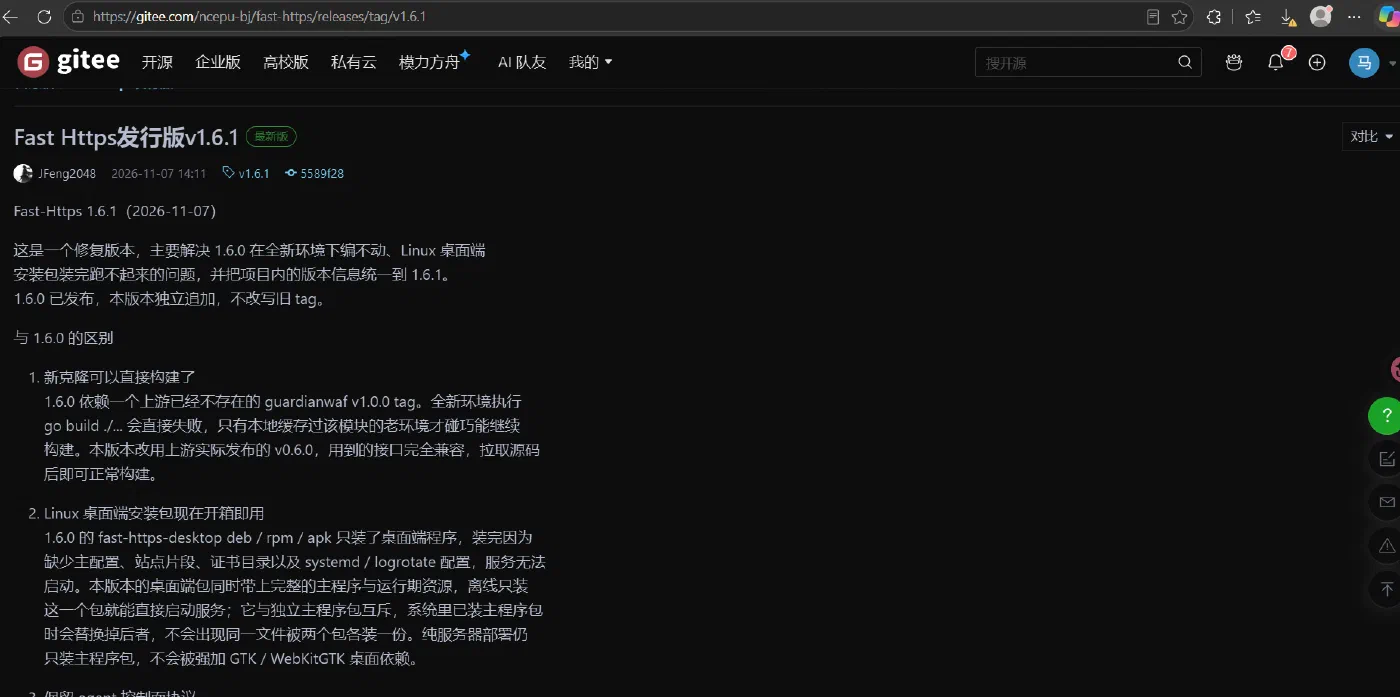
从发行页 gitee.com/ncepu-bj/fast-https/releases 下载 fast-https_Windows_x86_64.zip:
1 解压压缩包
解压到本地目录即可,建议路径不含中文和空格,例如 E:\fast-https_Windows_x86_64。
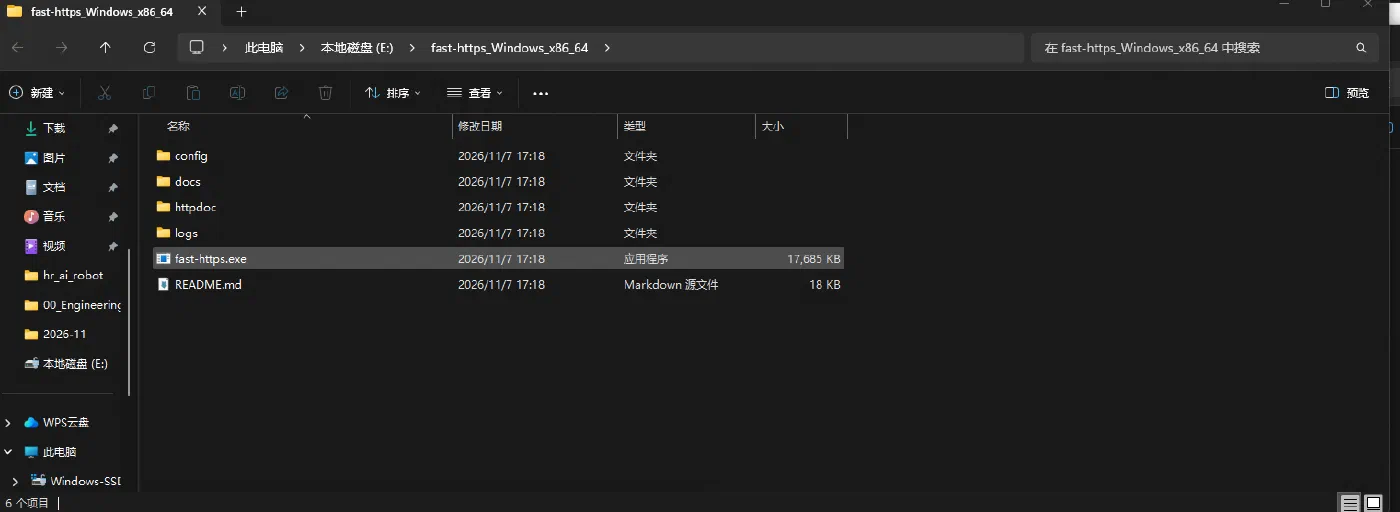
v1.6.1 的发行包里没有
monitor.exe,旧教程中「双击 monitor.exe 启动」的步骤已失效。正确的内容是四个文件夹 config、docs、httpdoc、logs,加两个文件 fast-https.exe、README.md;启动方式见第 3 步。压缩包不带图形界面,需要桌面管理端请改用安装包安装。2 修改默认配置文件
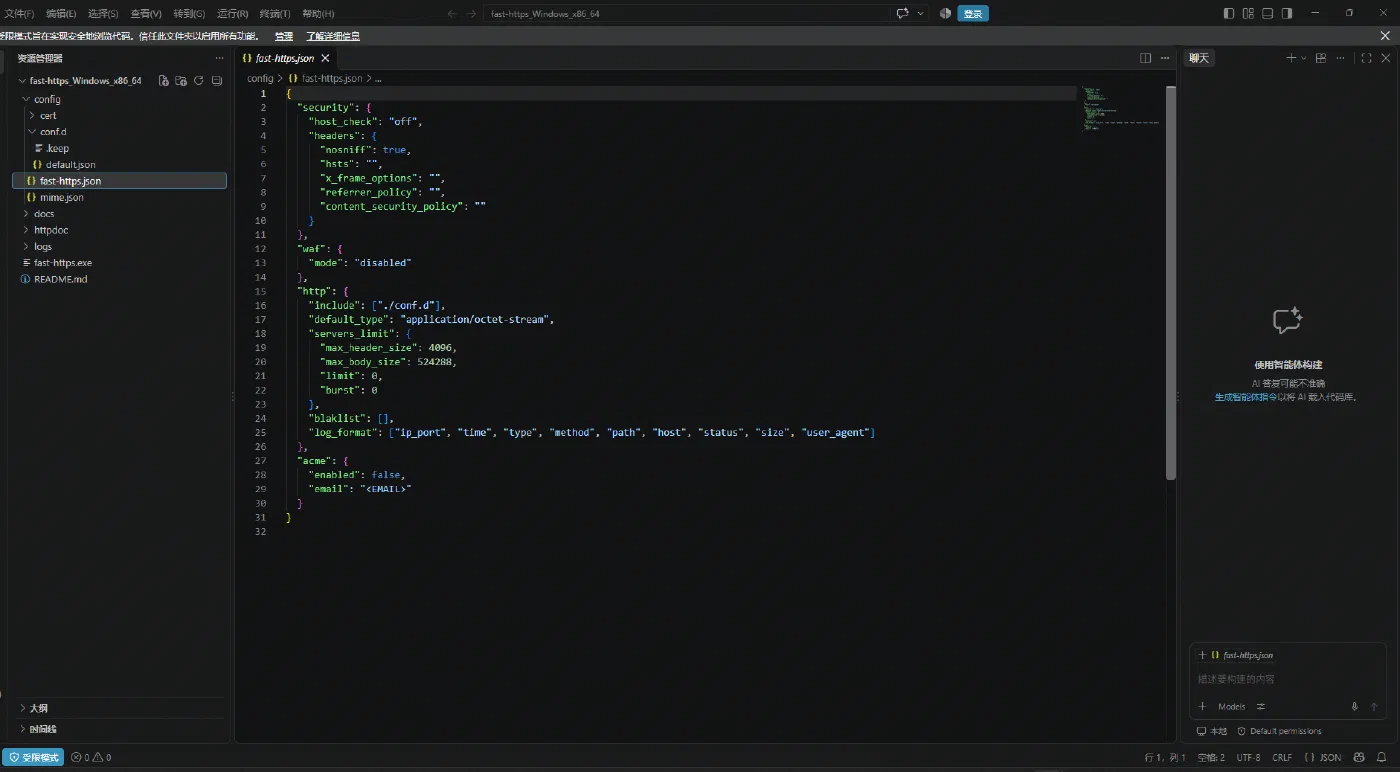
v1.6.1 的配置分成两层:config/fast-https.json 只放系统级设置(日志目录、include、WAF、ACME),站点配置放在 config/conf.d/ 下,一个文件一个站点。开箱即用,通常无需修改。
需要调整时,用文本编辑器打开 config/fast-https.json:
默认站点 config/conf.d/default.json 的内容如下,同时监听 80 与 443,站点根目录为 ./httpdoc/root:
{
  "listen": [80, "443 ssl h2"],
  "server_name": "localhost",
  "ssl_certificate": "./cert/localhost.pem",
  "ssl_certificate_key": "./cert/localhost-key.pem",
  "location": [
    {
      "url": "/",
      "type": "local",
      "root": "./httpdoc/root",
      "index": ["index.html", "index.htm"]
    }
  ]
}
443 的证书不用预先准备:首次
start 会自动生成自签名证书到 config/cert/。若 80 / 443 已被其他程序占用,把 listen 改成高位端口(例如 [8080, "8443 ssl h2"]),之后访问时需带上端口号。3 启动服务器
在解压目录的资源管理器地址栏输入 cmd 回车,即可在当前目录打开命令提示符,执行:
.\fast-https.exe start
启动成功后,窗口会输出 ASCII 标识与初始化日志,最后停在下面这一行:
======================= Port Listening Start ============================
start 是前台运行的,命令不会自动返回提示符,窗口一直停住属于正常现象——这正是服务正在运行的标志。不要关闭这个窗口,关闭即等于停止服务;停止请按 Ctrl+C,或在另一个窗口执行 fast-https.exe stop。如果窗口已经关掉、或不确定是否启动成功,用下面任一方式确认:
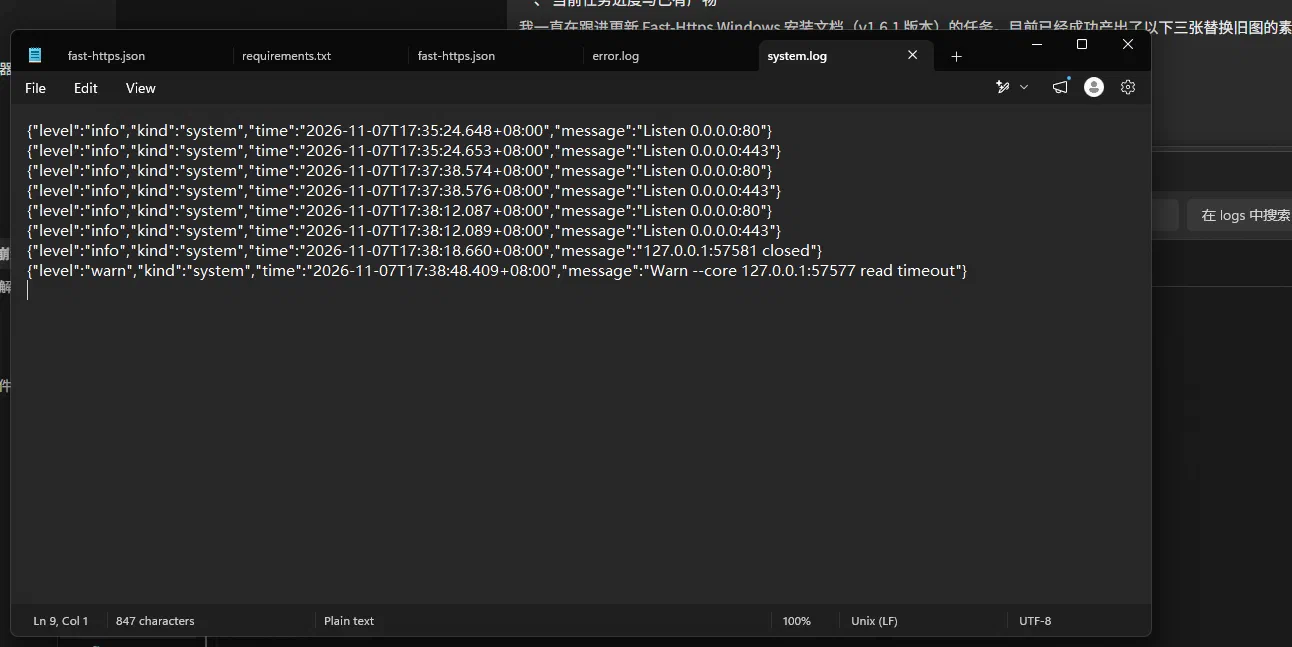
- 查看
logs/system.log,出现这行即代表监听成功:{"level":"info","kind":"system","message":"Listen 0.0.0.0:80"} - 执行
.\fast-https.exe status,输出fast-https is running, pid <数字>即为运行中
终端没有输出、或窗口一闪而过,并不代表程序崩溃。先执行
status 看真实状态,再检查 logs/error.log——该文件为空说明启动过程没有报错。4 验证安装
打开浏览器访问:
http://localhost/:看到Welcome to Fast-Https !即表示 HTTP 正常。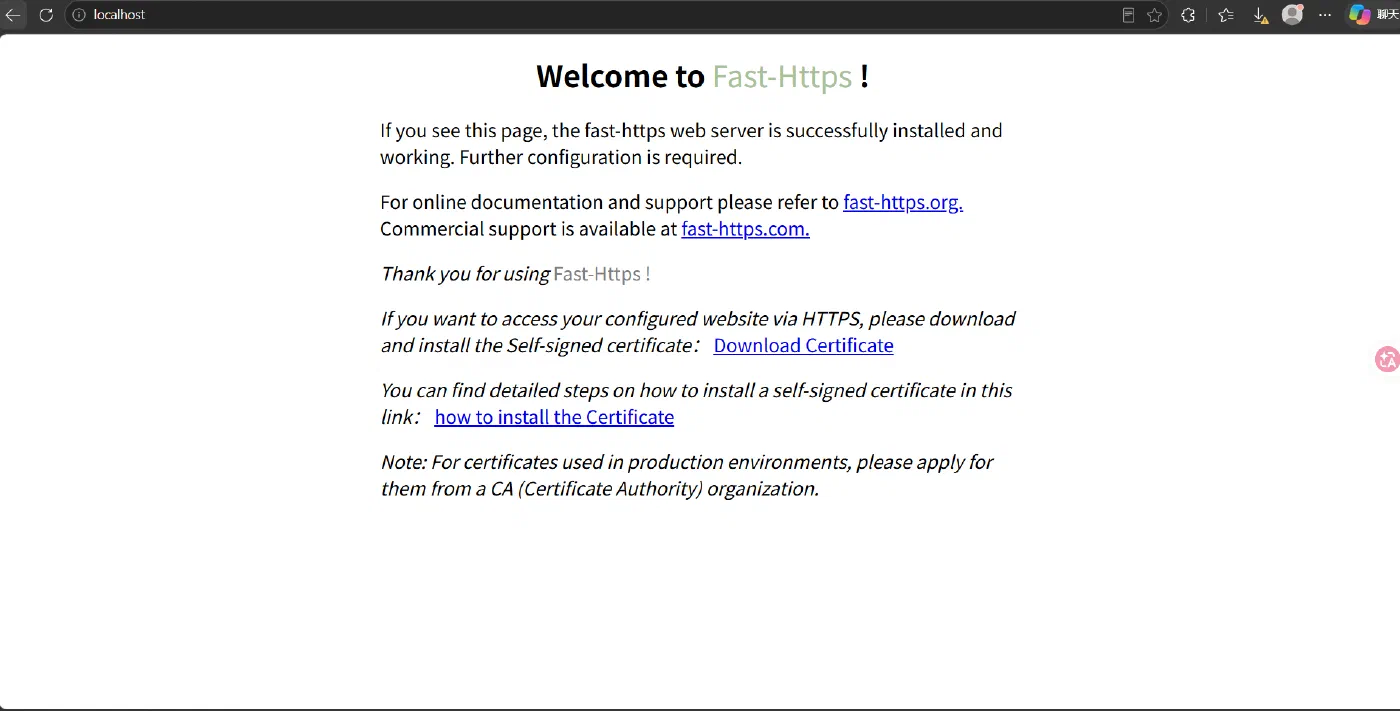
https://localhost/:首次访问会提示证书不受信任,因为用的是首次启动自动生成的自签名证书,点击「高级」→「继续前往 localhost」即可。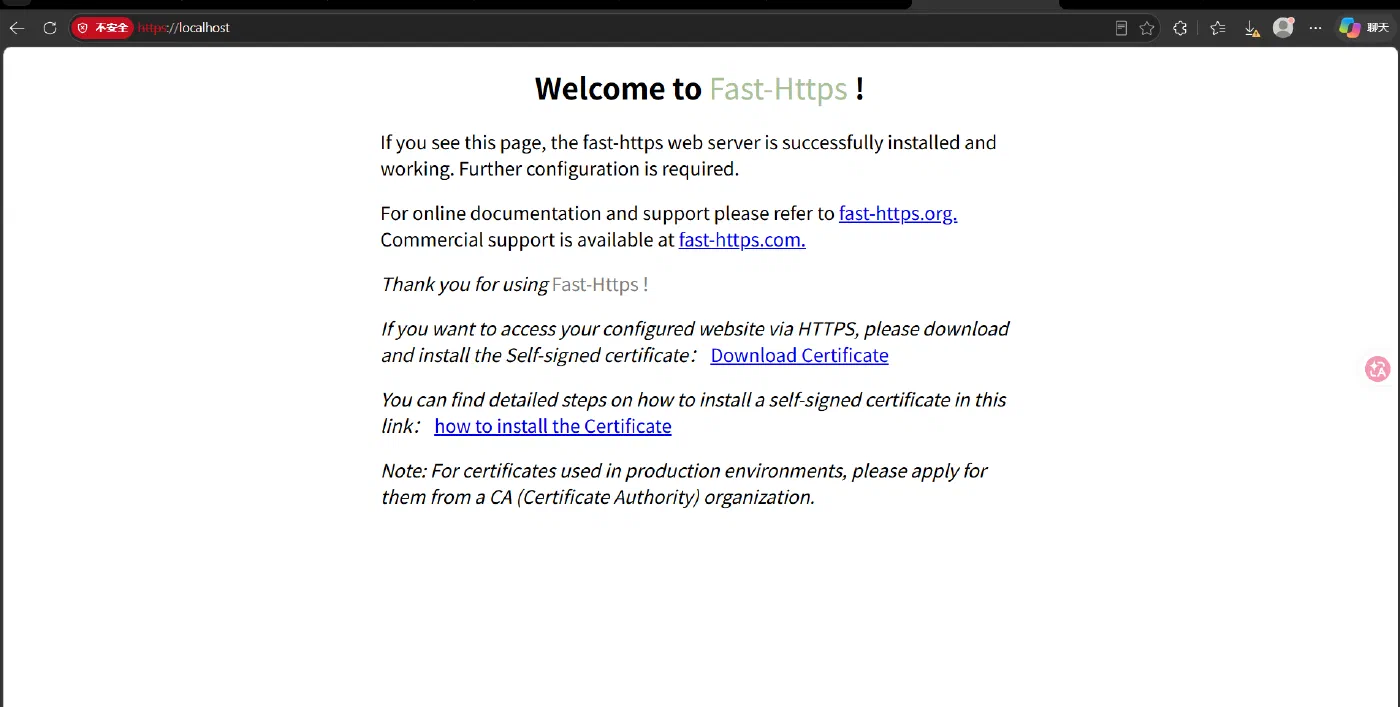
需要浏览器信任的正式证书时,执行
fast-https.exe acme 接入 Let's Encrypt 等 CA,签发与到期续期由程序自动完成。至此,Windows 平台下的压缩包安装完成。