
安装包安装
从发行页下载 Windows 安装包(.exe),双击运行,按向导提示完成安装即可。相比压缩包方式,安装包会把程序写入指定目录、自动创建快捷方式,卸载时走系统的“应用和功能”,并附带图形化桌面管理端。
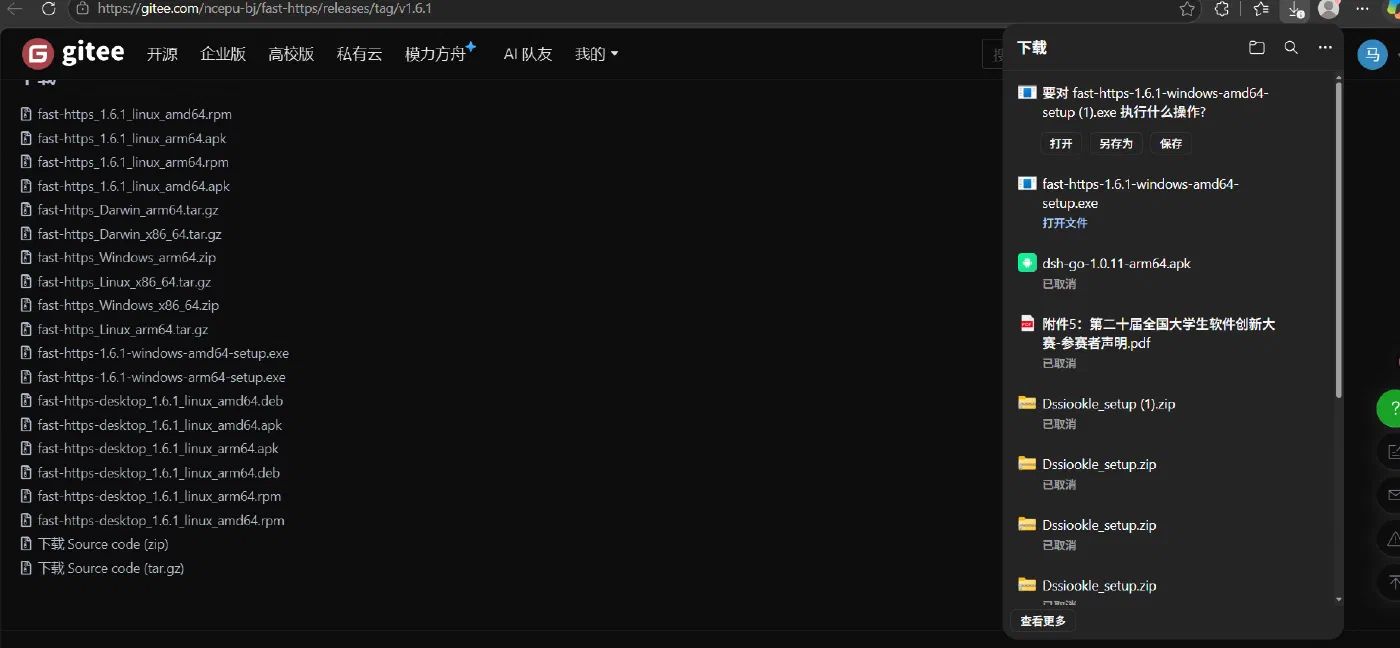
1 下载安装包
在发行页 gitee.com/ncepu-bj/fast-https/releases 的 v1.6.1 附件列表中找到并下载,文件名形如:
fast-https-1.6.1-windows-amd64-setup.exe      # x64
fast-https-1.6.1-windows-arm64-setup.exe      # ARM64
按 fast-https-<版本>-windows-<架构>-setup.exe 认即可。不想用安装包的话,同页还有 fast-https_Windows_x86_64.zip。
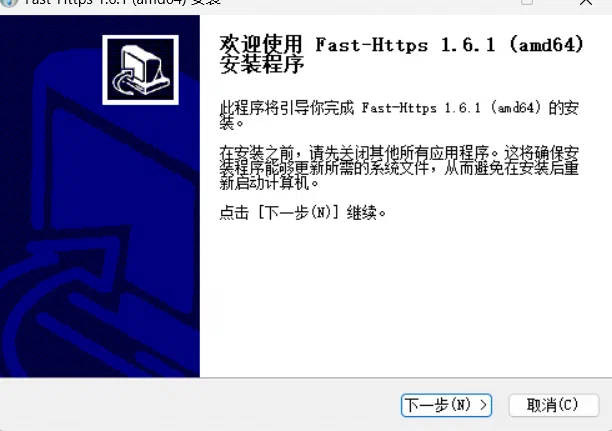
2 运行安装向导
双击下载好的 setup.exe,启动安装程序。若弹出用户账户控制(UAC)提示,请选择「是」。
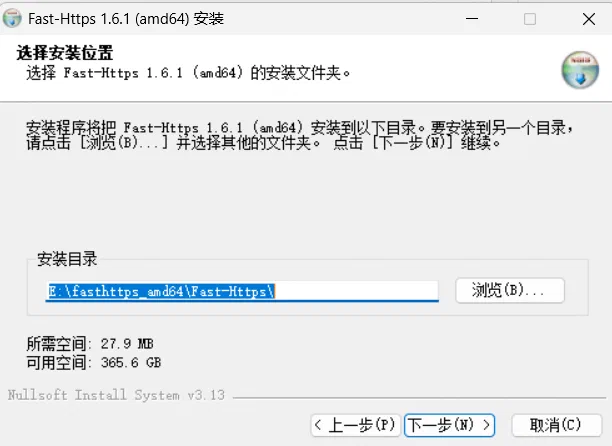
3 选择安装目录
点击「浏览」按需修改安装路径,建议路径不含中文和空格。
4 完成安装
等待文件写入完成,点击「下一步」结束向导。
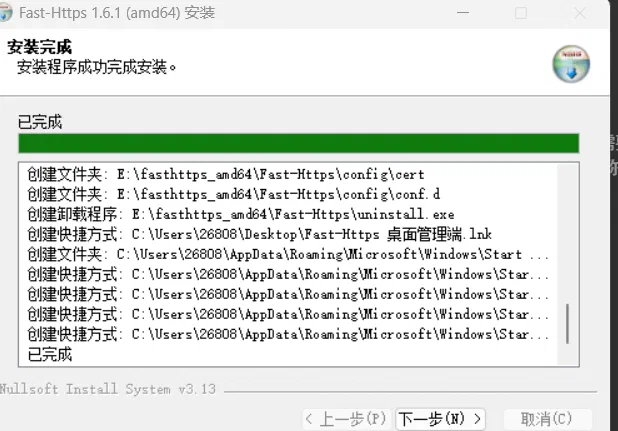
安装过程会创建桌面快捷方式「Fast-Https 桌面管理端」、开始菜单项,以及卸载程序 uninstall.exe。
5 启动与验证
5.1 启动管理端
安装完成后,从开始菜单或桌面快捷方式启动 Fast-Https 桌面管理端。此时服务状态默认为「已停止」,界面底部显示 pid —。
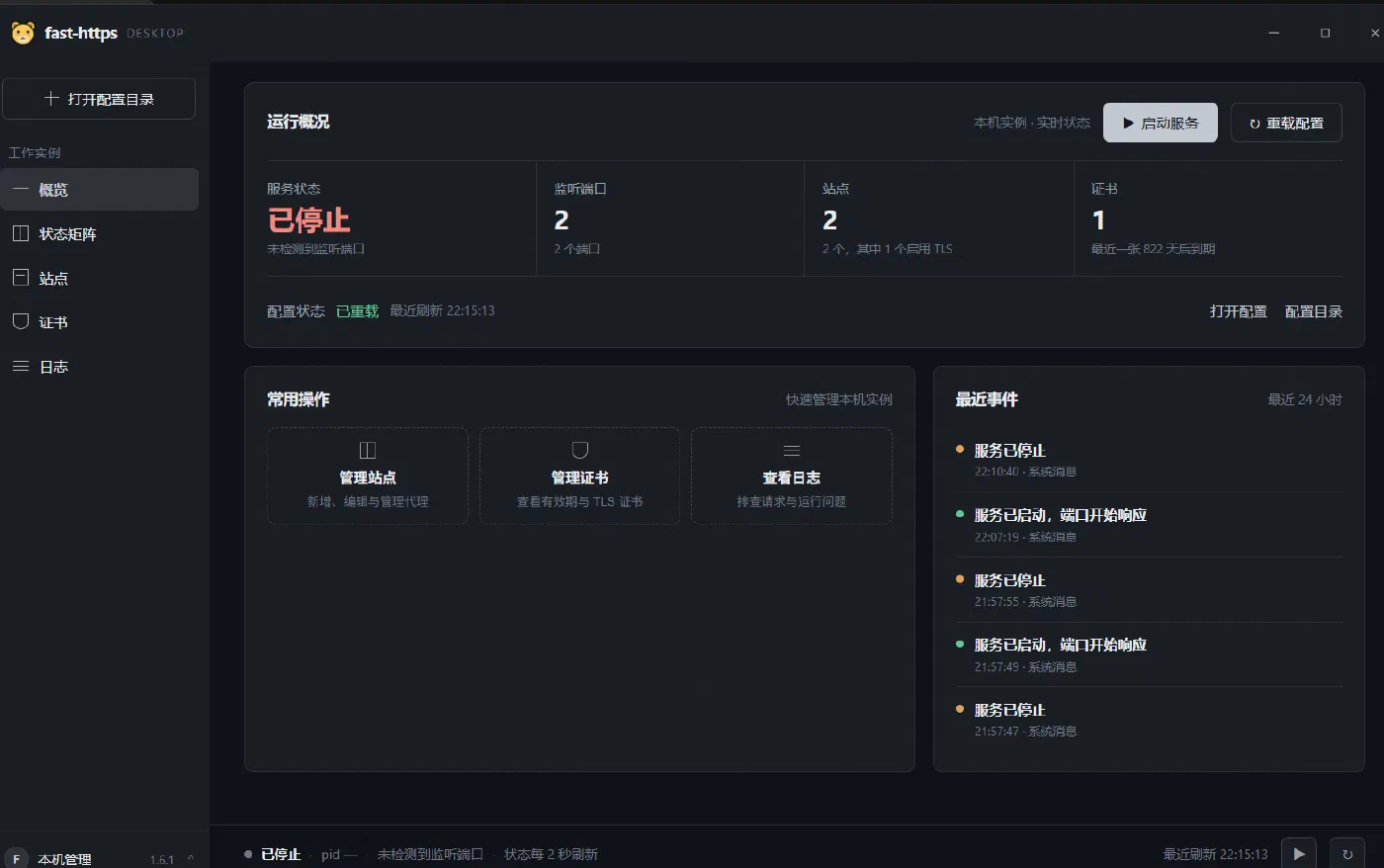
5.2 启动服务
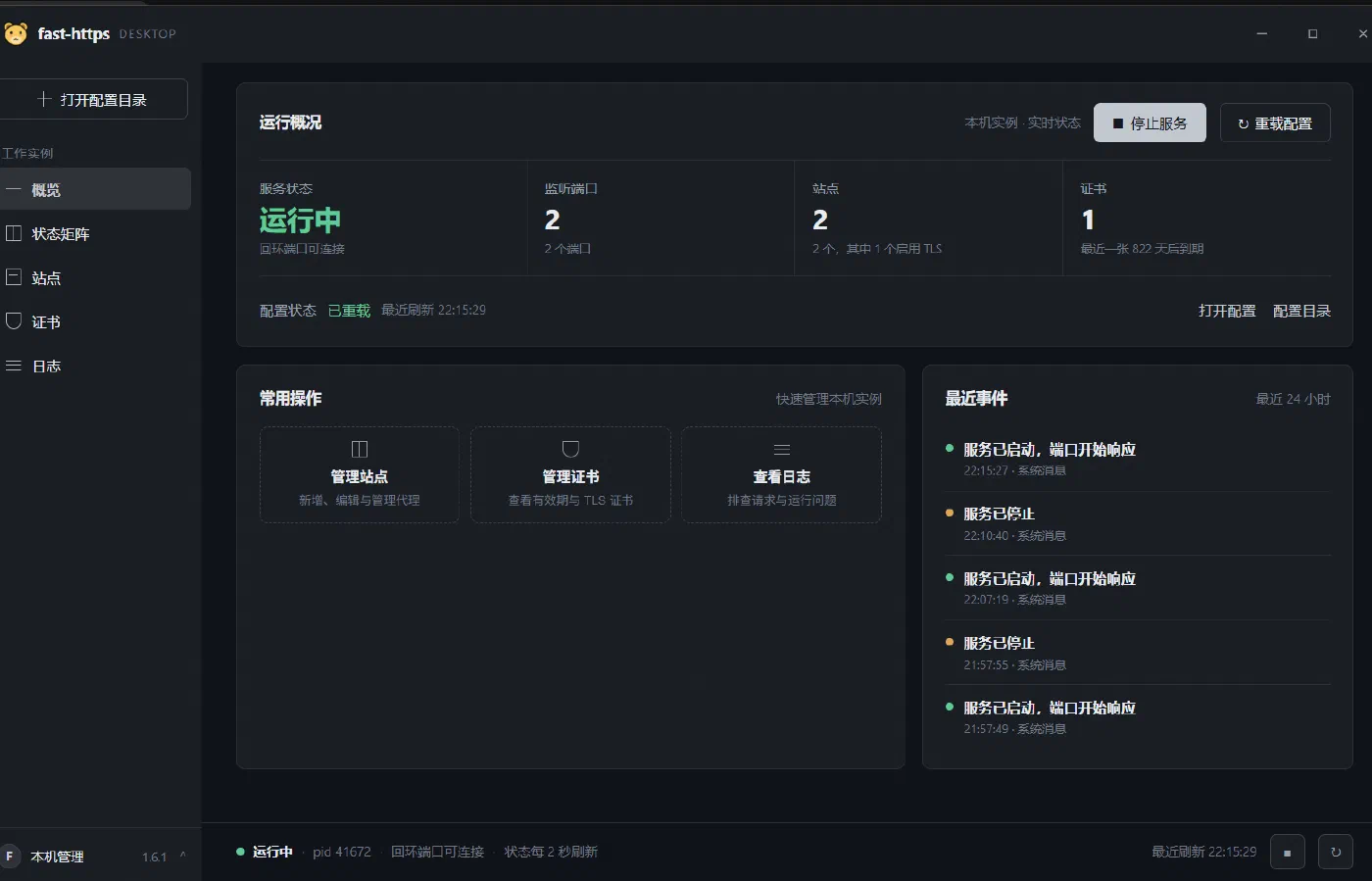
点击界面右上角的「启动服务」按钮。当服务状态变为绿色的「运行中」,且下方提示「回环端口可连接」时,表示服务已成功启动。此时按钮变为「停止服务」,底部会显示进程 pid。
5.3 查看站点列表
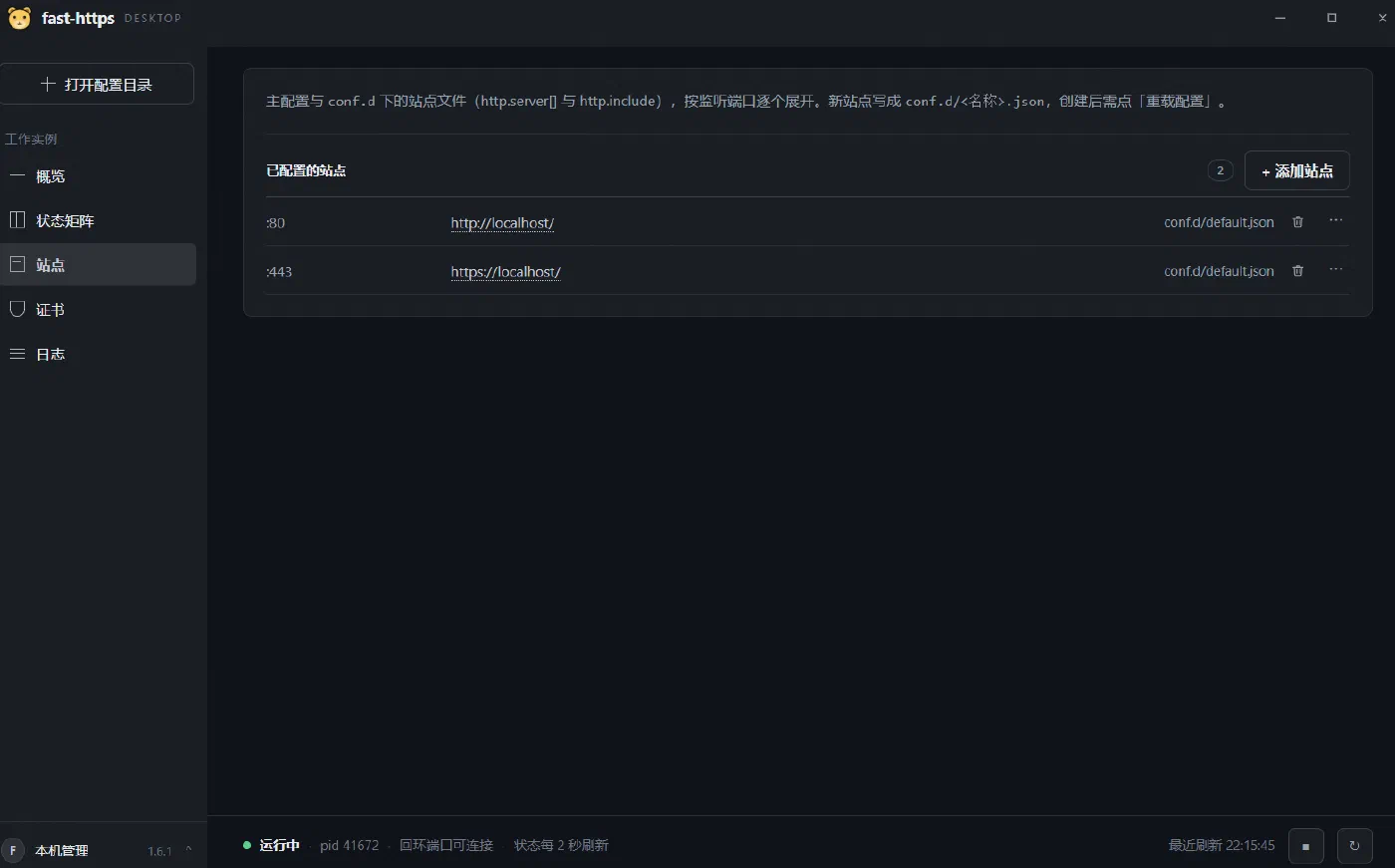
在左侧菜单点击「站点」,可以查看当前已配置的站点信息。默认已包含一个监听 80 与 443 端口的 localhost 站点,两者共用同一份配置 conf.d/default.json。
5.4 添加站点
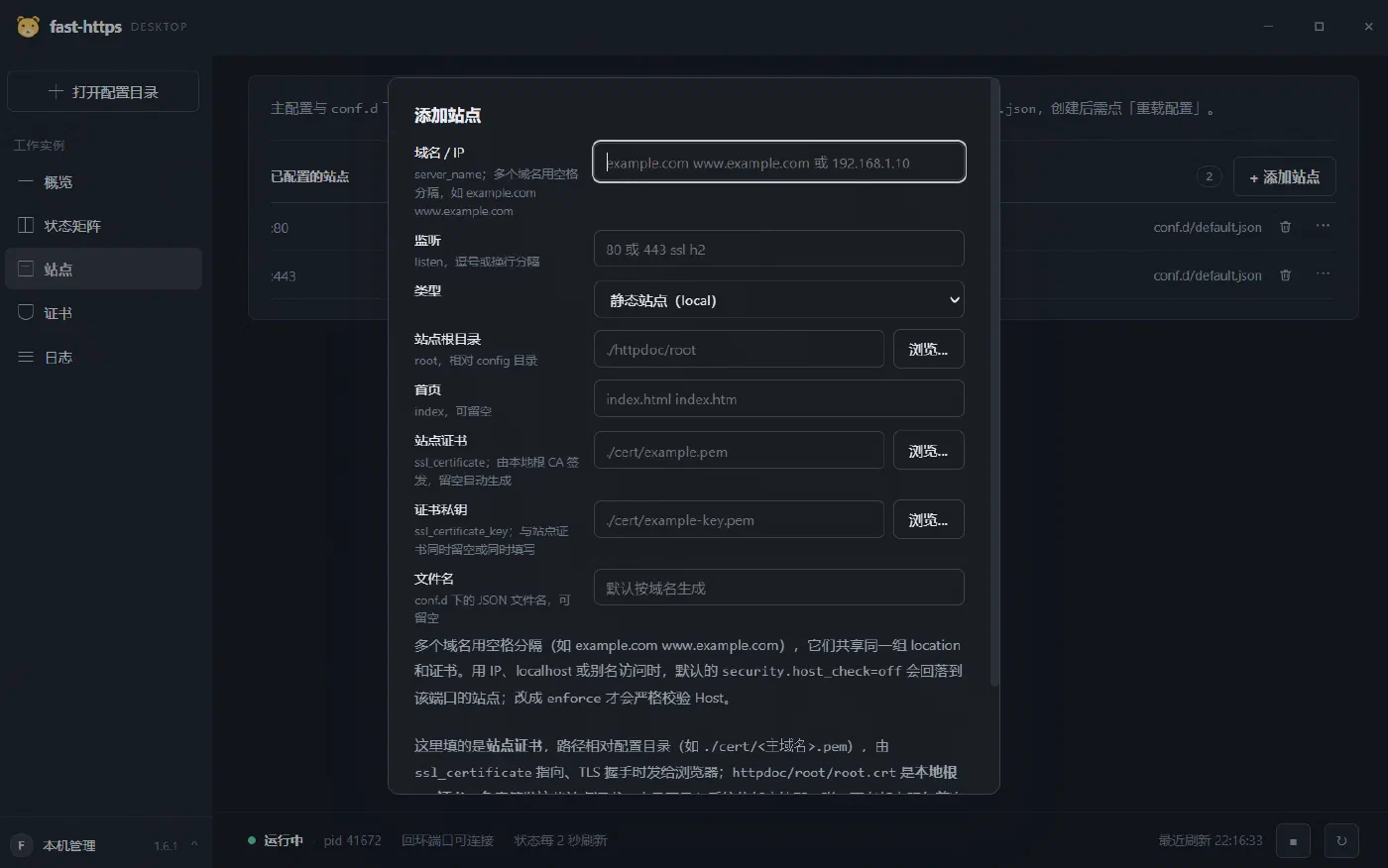
点击右上角的「添加站点」按钮,可以配置新的域名 / IP、监听端口、站点根目录以及 SSL 证书等信息,保存后会在 conf.d/ 下生成对应的 JSON 文件。
5.5 浏览器访问验证
打开浏览器访问 https://localhost/,能看到 Welcome to Fast-Https ! 默认页面,即表示安装与启动完全成功。
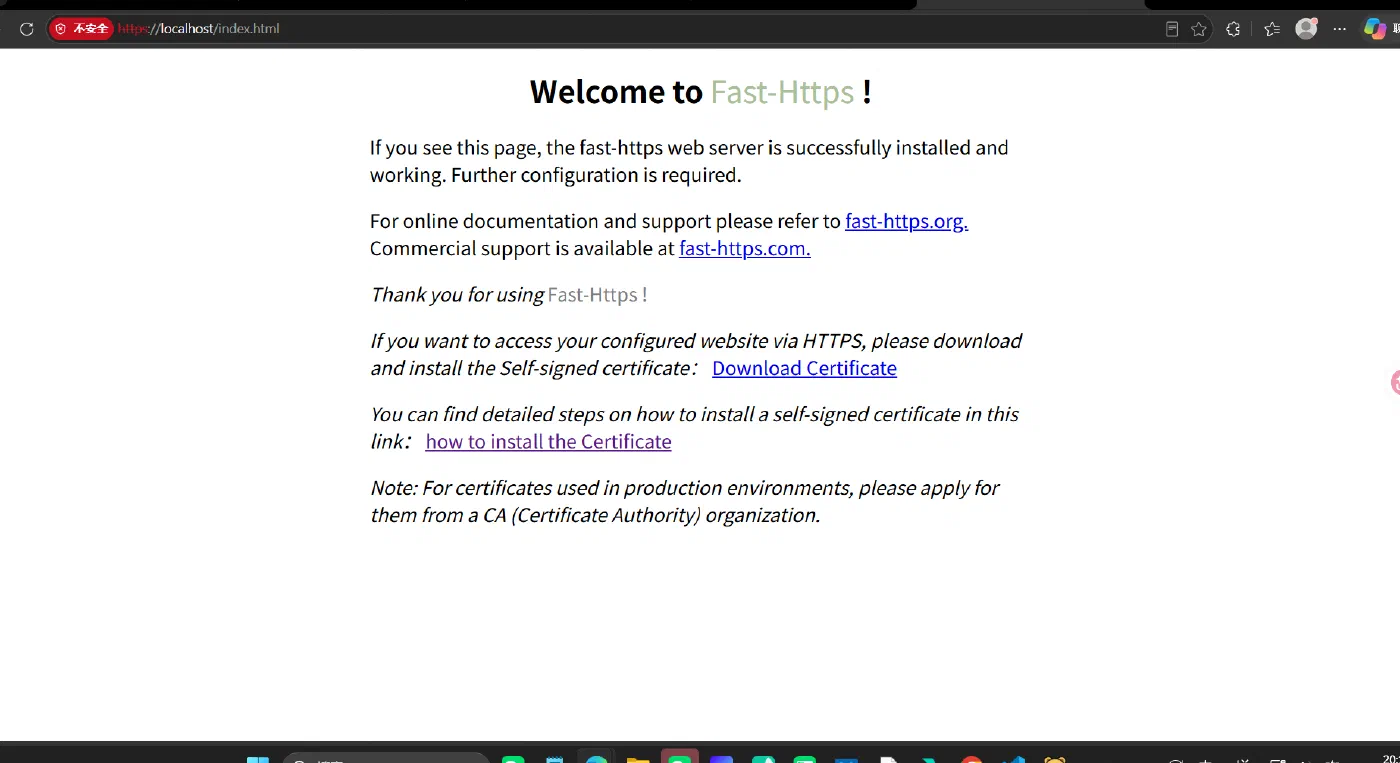
http://localhost/ 访问则不会出现该提示。http://localhost/ 或 https://localhost/,不要加 :8080——旧文档里的 https://localhost:8080/index.html 是错误端口,会报「无法访问此网站」。若 80 / 443 已被占用,在第 5.4 步添加站点时改用高位端口即可。